29. Gestione RENTRI
La sezione RENTRI di K-Archive consente di raccogliere il registro cronologico di carico e scarico e i formulari digitali xFIR, organizzarli in lotti e predisporre il pacchetto documentale da inviare al processo di conservazione digitale.
29.1. Che cos’è il RENTRI
Il Registro elettronico nazionale per la tracciabilità dei rifiuti (RENTRI) è il sistema informatico istituito dal Ministero dell’Ambiente e della Sicurezza Energetica per la tracciabilità dei rifiuti. Il sistema gestisce le informazioni anagrafiche degli operatori e supporta gli adempimenti relativi ai registri cronologici di carico e scarico e ai formulari di identificazione dei rifiuti.
Il RENTRI rende digitali documenti e dati che devono rimanere disponibili, integri, leggibili e reperibili nel tempo. La sola presenza dei dati sul portale RENTRI, una copia in una cartella o un normale backup non costituiscono un processo di conservazione digitale a norma. K-Archive prepara i documenti e i relativi metadati affinché possano essere versati nel sistema di conservazione secondo le regole applicabili ai documenti informatici.
Nota
Gli obblighi effettivi, i documenti da conservare e le tempistiche dipendono dal ruolo dell’operatore e dalla normativa vigente. Il responsabile della conservazione dell’organizzazione deve definire periodicità, responsabilità e modalità operative.
29.2. Documenti gestiti
Per ciascun lotto K-Archive può acquisire:
il file XML del Registro cronologico di carico e scarico;
uno o più contenitori xFIR, recuperati tramite i servizi RENTRI o caricati manualmente;
i metadati necessari a collegare registro, formulari, operatore e sito RENTRI;
il pacchetto finale predisposto per il successivo versamento in conservazione.
Le risposte tecniche delle API e le ricevute possono essere archiviate come evidenze del processo, ma non sostituiscono i documenti principali da conservare.
29.3. Dove reperire i dati nel portale RENTRI
Prima di configurare K-Archive è necessario accedere all”Area Operatori del portale RENTRI con SPID, CIE o CNS e individuare l’operatore e l’unità locale da collegare. I dati devono essere rilevati nell’ambiente corretto: DEMO per le prove oppure Produzione per il servizio effettivo.
29.3.1. Codice fiscale dell’operatore
Il codice fiscale è visibile nell’intestazione delle pagine RENTRI associate all’operatore. Dopo l’accesso:
selezionare l’operatore per il quale si deve attivare il collegamento;
aprire una funzione relativa al registro o ai FIR;
verificare il Codice fiscale riportato nella testata della pagina;
riportare lo stesso valore nella configurazione K-Archive.
29.3.2. Codice operatore
Nella configurazione K-Archive il Codice operatore identifica il soggetto RENTRI interrogato. Quando l’integrazione è intestata direttamente all’operatore, il valore coincide normalmente con il codice fiscale dell’operatore. In presenza di soggetti delegati o configurazioni tecniche differenti, il valore deve essere fornito dall’amministratore RENTRI o dal referente che ha attivato l’interoperabilità.
Non utilizzare la denominazione dell’impresa al posto del codice richiesto.
29.3.3. Sito o unità locale RENTRI
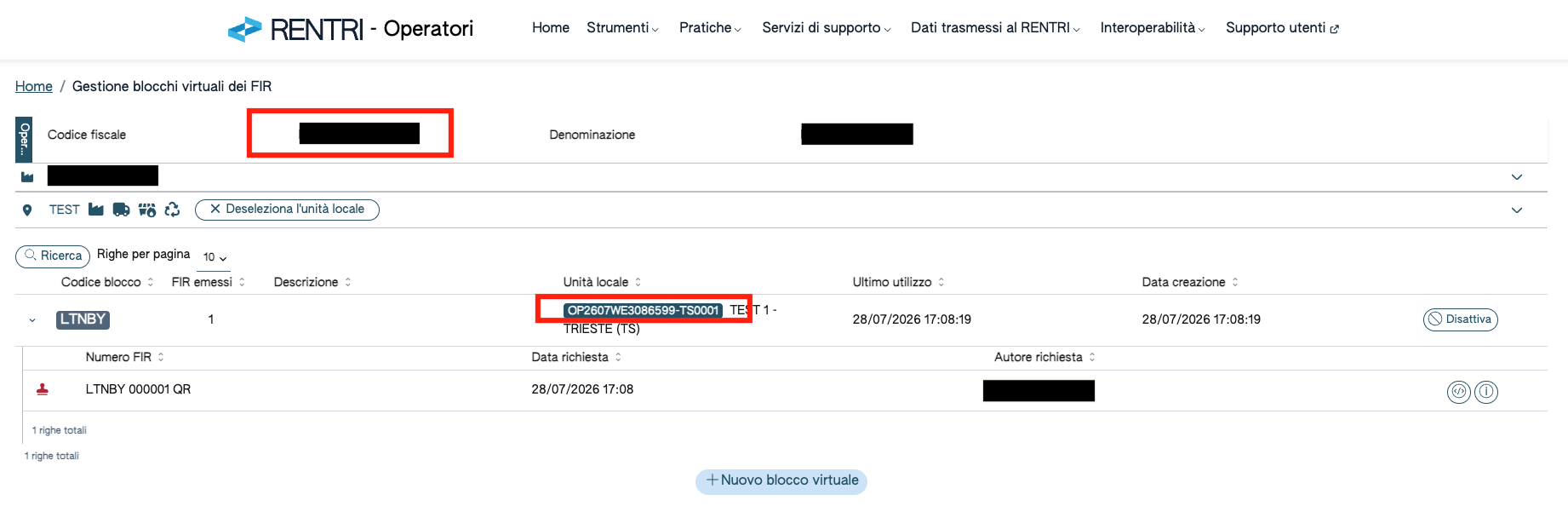
Il codice del sito identifica l’unità locale sulla quale sono gestiti registri e formulari. Per recuperarlo:
entrare nell”Area Operatori;
selezionare l’operatore;
selezionare l’unità locale interessata;
aprire Registro locale C/S, Gestione registri nel RENTRI oppure Gestione blocchi virtuali dei FIR;
copiare il codice mostrato accanto all’unità locale.

Nell’esempio il sito è OP2607WE3086599-TS0001. Il codice va copiato per intero, compreso il suffisso dell’unità locale.
29.3.4. Identificativo del registro
L’identificativo del registro è visibile nella pagina Gestione registri nel RENTRI. Serve per verificare che l’XML esportato appartenga al registro e al sito corretti.

Prima dell’esportazione controllare lo stato del registro:
Attivo: il registro è in uso;
Chiuso: il registro è stato chiuso e resta consultabile per le operazioni consentite dal portale.
29.3.5. Esportare il Registro XML per la conservazione
Per ottenere il file da caricare nella fase Registro di K-Archive:
accedere all’Area Operatori RENTRI;
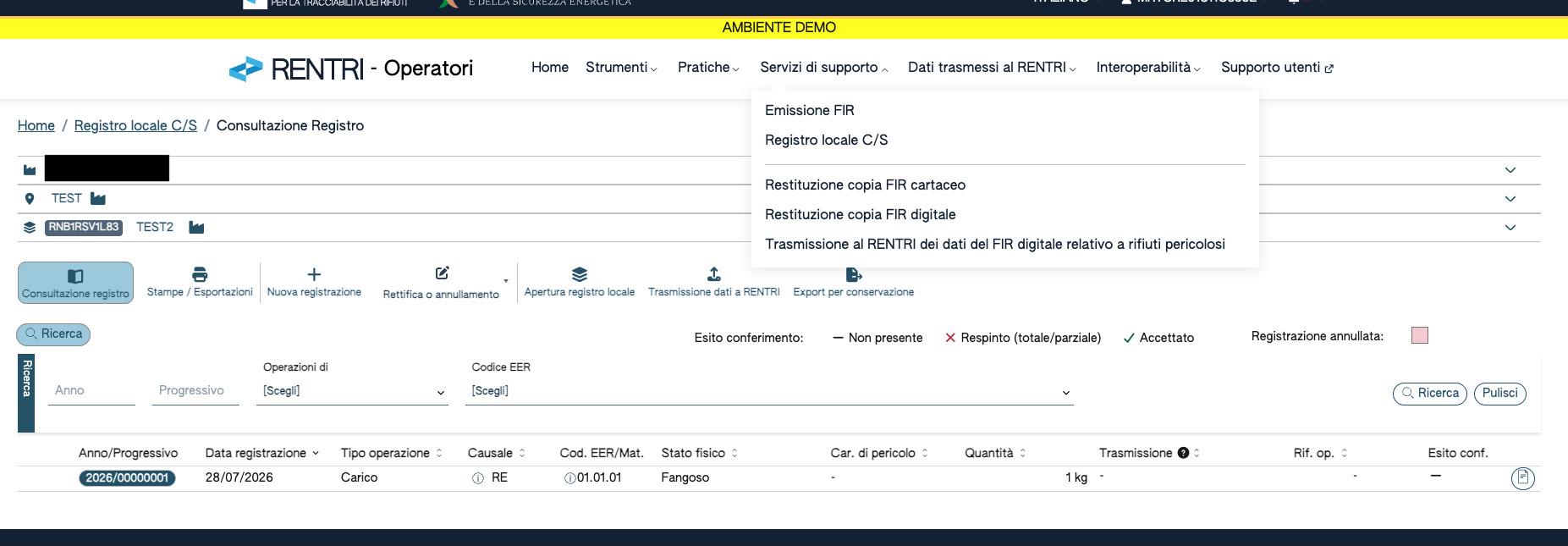
aprire Registro locale C/S;
selezionare l’operatore, l’unità locale e il registro;
aprire Consultazione registro;
selezionare Export per conservazione;
scegliere Nuovo export;
selezionare una delle opzioni disponibili:
Esporta esclusivamente le registrazioni non ancora esportate, per il normale flusso periodico;
Esporta anche le registrazioni già esportate, quando occorre rigenerare un intervallo già incluso in un export precedente;
attendere la generazione e scaricare il file tramite l’icona di download.
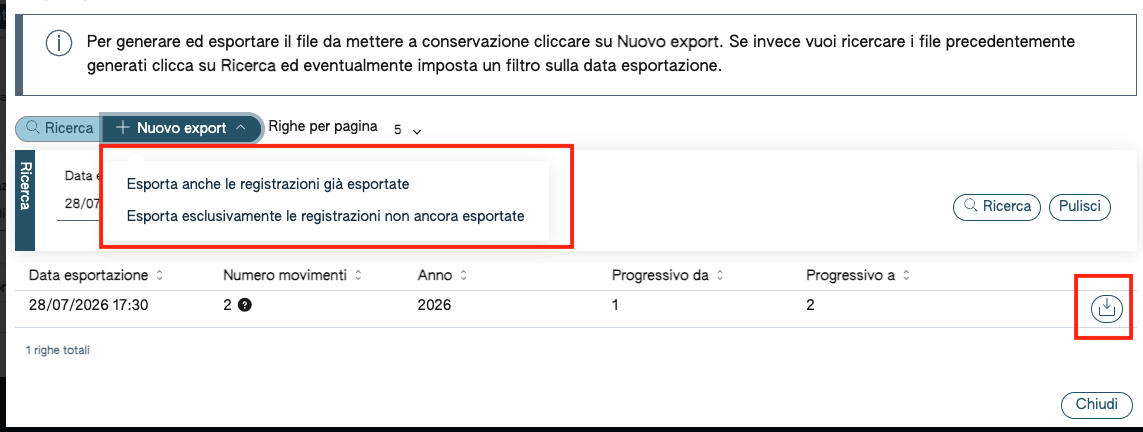
Il file scaricato ha normalmente un nome simile a Registro_<codice>_<data-ora>.xml. Conservare il file originale senza modificarne il contenuto o l’estensione.
29.3.6. Recuperare gli xFIR
Per consultare i formulari digitali disponibili sul portale:
aprire Dati trasmessi al RENTRI;
selezionare Emissione FIR;
aprire la scheda FIR Digitali;
selezionare l’operatore e l’unità locale;
utilizzare Ricerca per individuare il formulario;
aprire il menu azioni della riga per consultare o scaricare il contenitore disponibile.

Il Numero FIR mostrato nell’elenco deve corrispondere a quello visualizzato da K-Archive durante la ricerca o estratto dal file .xfir caricato manualmente.
La pagina Gestione blocchi virtuali dei FIR consente inoltre di verificare il prefisso del blocco, il sito associato e i numeri FIR emessi.
29.3.7. Scaricare il certificato P12
Il certificato RENTRI è necessario quando K-Archive deve utilizzare i servizi di interoperabilità per conto dell’operatore. Deve essere scaricato da un utente autorizzato nell’Area Operatori RENTRI.
La procedura operativa è la seguente:
accedere all”Area Operatori nell’ambiente corretto;
selezionare l’operatore interessato;
aprire la sezione Interoperabilità o la funzione dedicata ai certificati digitali RENTRI;
richiedere o scaricare il certificato emesso dal RENTRI;
salvare il file in formato
.p12o.pfxe annotare la password associata;trasmettere file e password all’amministratore K-Archive attraverso canali protetti e separati;
caricare il certificato nella configurazione RENTRI di K-Archive e verificare che lo stato diventi Attiva.
Il portale RENTRI rende disponibile il certificato agli operatori iscritti che utilizzano un sistema gestionale interoperabile e non dispongono di una soluzione autonoma di firma remota. La voce di menu può variare in base al profilo dell’utente e agli aggiornamenti del portale.
Attenzione
Il certificato e la relativa password sono credenziali tecniche riservate. Non inserirli nel manuale, nelle note del lotto o in cartelle condivise prive di controllo degli accessi. Alla scadenza o revoca del certificato occorre scaricarne uno valido e aggiornare la configurazione K-Archive.
29.4. Configurazione del collegamento RENTRI
La configurazione iniziale è normalmente eseguita da un amministratore.
Aprire Configurazioni e selezionare la voce dedicata a RENTRI. La pagina mostra le configurazioni disponibili e il relativo stato.
Esempio:
Ambiente |
Codice operatore |
Codice fiscale |
Sito |
Stato |
|---|---|---|---|---|
demo |
XXX |
XXX |
XXX-TS0001 |
Attiva |
Ogni configurazione identifica:
Ambiente: ambiente RENTRI utilizzato, ad esempio
demooppure produzione;Codice operatore: soggetto per il quale K-Archive interroga RENTRI;
Codice fiscale: codice fiscale associato all’operatore;
Sito: unità locale o sito RENTRI dal quale recuperare i formulari;
Stato: indica se il collegamento può essere utilizzato.
29.4.1. Certificato P12
Per l’autenticazione ai servizi RENTRI può essere richiesto un certificato in formato PKCS#12, con estensione .p12 o .pfx, e la relativa password.
Il certificato deve essere ottenuto e gestito secondo le procedure RENTRI previste per l’operatore. Nella configurazione K-Archive l’amministratore:
seleziona l’ambiente RENTRI corretto;
inserisce codice operatore, codice fiscale e sito;
carica il file
.p12;inserisce la password del certificato;
salva e verifica che lo stato della configurazione risulti Attiva.
Il file e la password devono essere trattati come credenziali riservate. Non devono essere inviati tramite canali non protetti o condivisi con utenti non autorizzati. La password non viene mostrata nelle schermate operative e gli utenti finali non devono scaricare il certificato per utilizzare il flusso.
Se il certificato è scaduto, revocato, associato a un operatore diverso o protetto da una password errata, l’interrogazione RENTRI non può essere completata. In tal caso contattare l’amministratore e sostituire il certificato nella configurazione.

29.5. Creazione di un nuovo lotto
Aprire RENTRI dal menu laterale, quindi selezionare Lotti disponibili e Nuovo lotto.
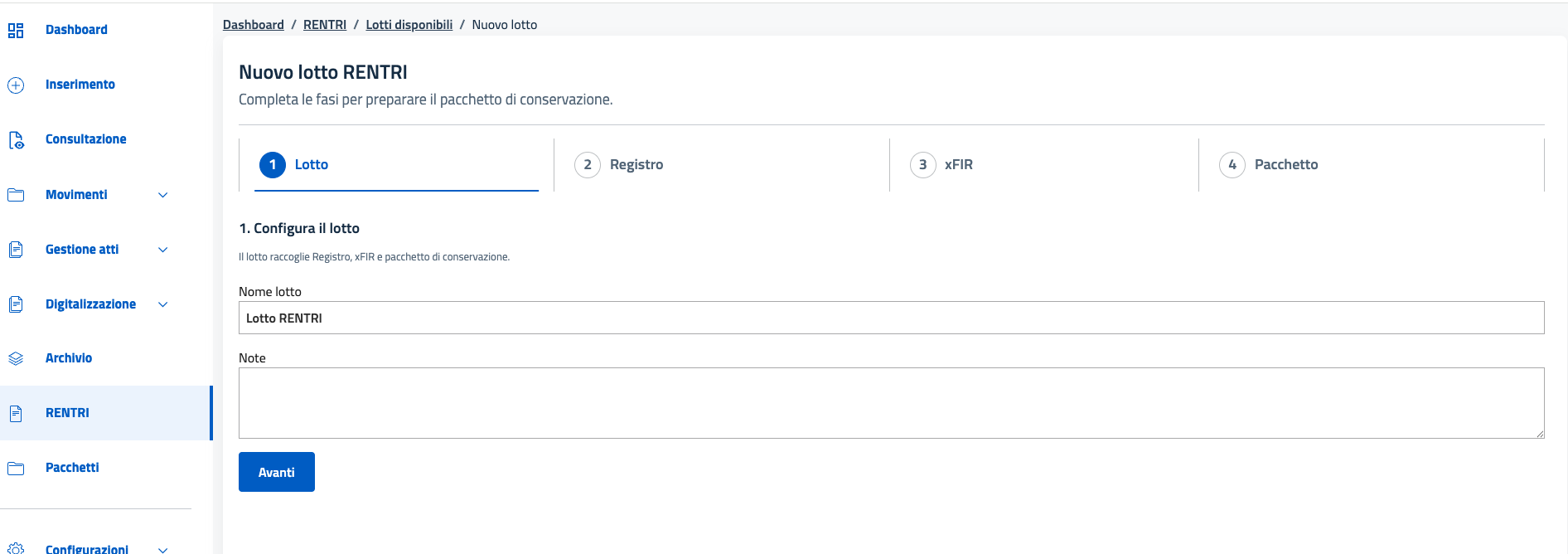
Nella fase 1. Lotto:
inserire il Nome lotto;
aggiungere eventuali Note utili a identificare periodo, sito o contenuto;
selezionare Avanti.
È consigliabile utilizzare un nome riconoscibile, per esempio RENTRI - luglio 2026 - sito TS0001.
Il lotto costituisce il contenitore logico nel quale vengono associati il registro, gli xFIR e il pacchetto finale.
29.6. Importazione del Registro RENTRI
Nella fase 2. Registro viene acquisito il file XML del registro cronologico associato al lotto.
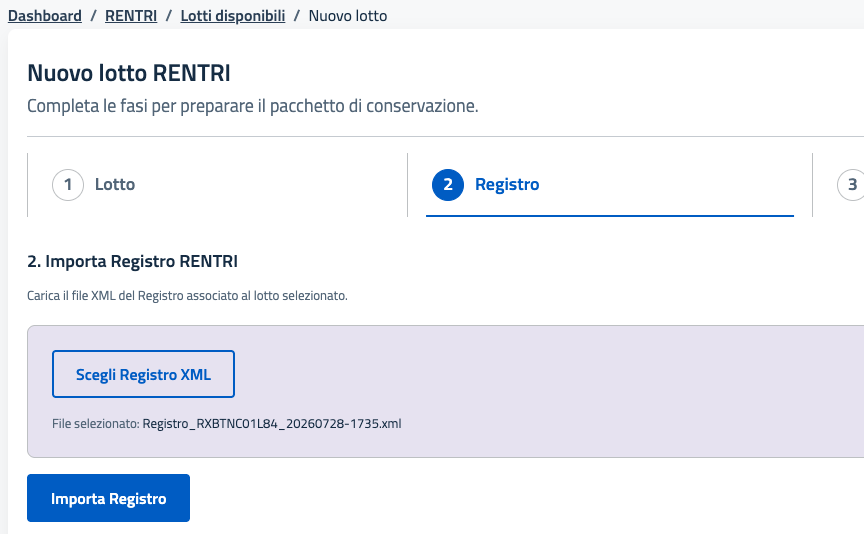
Procedere come segue:
selezionare Scegli Registro XML;
individuare sul computer il file XML esportato dal sistema utilizzato per la tenuta del registro;
verificare il nome del file mostrato nella pagina;
selezionare Importa Registro.
K-Archive controlla il formato del file e lo associa al lotto corrente. Utilizzare il file XML originale esportato dal sistema di gestione e non una stampa PDF o una schermata del portale.
In caso di errore verificare che:
il file abbia estensione
.xml;il contenuto corrisponda a un Registro RENTRI valido;
il file non sia vuoto o danneggiato;
il registro appartenga all’operatore e al periodo che si intendono conservare.
29.7. Acquisizione degli xFIR
Nella fase 3. xFIR è possibile recuperare i formulari digitali tramite RENTRI oppure caricarli manualmente.
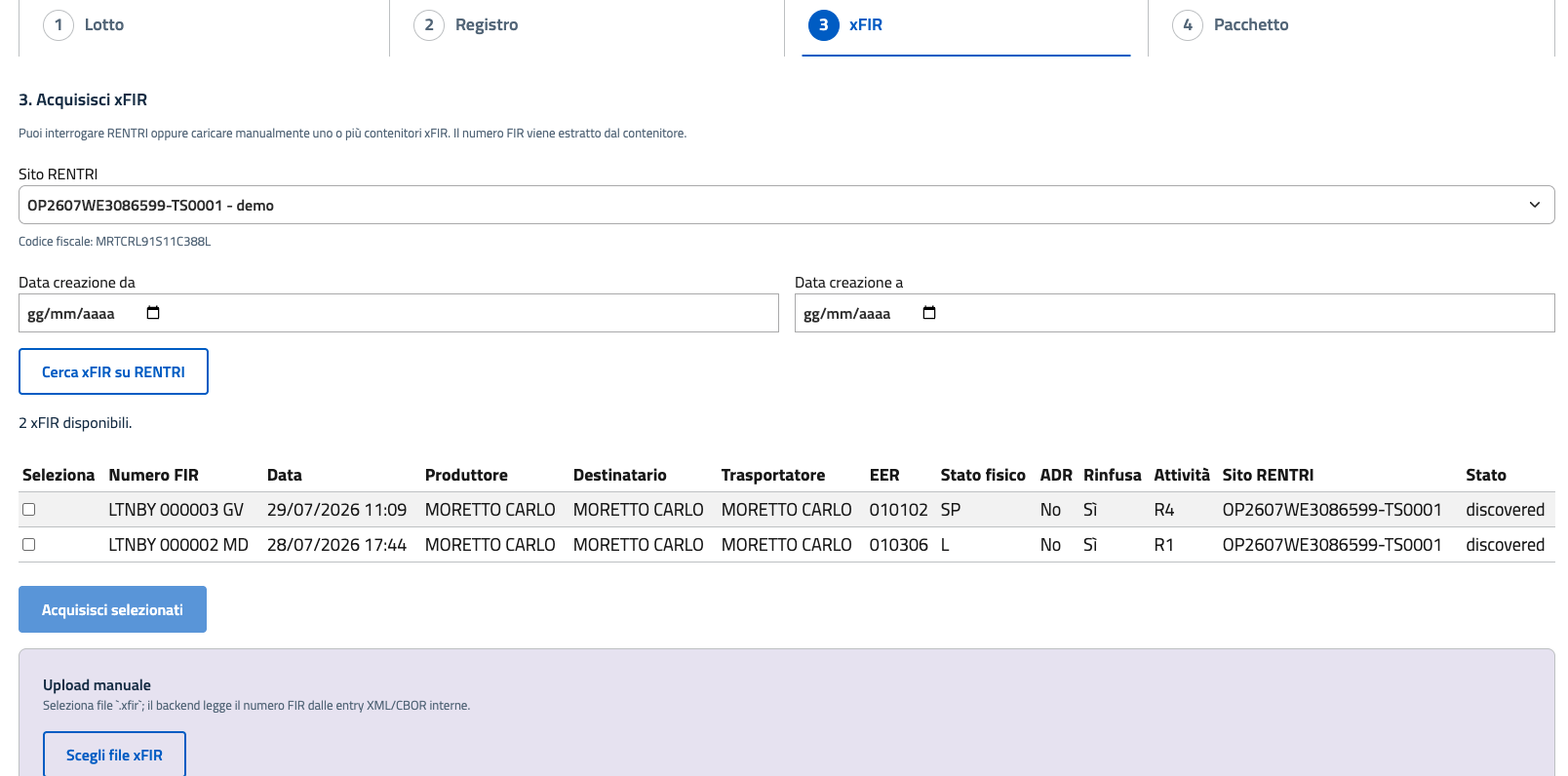
29.7.1. Ricerca tramite RENTRI
selezionare il Sito RENTRI;
verificare il codice fiscale mostrato sotto al sito;
indicare facoltativamente Data creazione da e Data creazione a;
selezionare Cerca xFIR su RENTRI.
La pagina presenta gli xFIR disponibili con le principali informazioni:
numero FIR;
data;
produttore;
destinatario;
trasportatore;
codice EER;
stato fisico;
presenza ADR;
rinfusa;
attività;
sito RENTRI;
stato di acquisizione.
Selezionare i formulari da includere nel lotto e premere Acquisisci selezionati.
Il filtro per data si riferisce alla data di creazione del formulario. Lasciando vuoti entrambi i campi, la ricerca restituisce gli elementi disponibili secondo i limiti applicati dal servizio.
29.7.2. Caricamento manuale
Il riquadro Upload manuale consente di acquisire uno o più file .xfir già disponibili sul computer.
selezionare Scegli file xFIR;
scegliere uno o più contenitori
.xfir;avviare il caricamento;
verificare l’esito dell’acquisizione.
K-Archive legge le informazioni contenute nelle entry XML o CBOR interne al contenitore ed estrae il numero FIR. Il caricamento manuale è utile quando il file è stato scaricato direttamente da RENTRI, ricevuto da un soggetto autorizzato o non è disponibile tramite l’interrogazione configurata.
Prima di procedere, verificare che ogni xFIR:
sia pertinente al registro e al periodo del lotto;
non sia già stato acquisito nello stesso lotto;
sia il contenitore originale e non un file rinominato o convertito;
risulti leggibile e completo.
29.8. Creazione del pacchetto
Dopo aver acquisito il registro e gli xFIR, passare alla fase 4. Pacchetto.
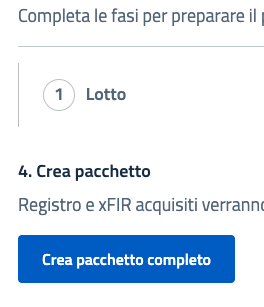
Selezionare Crea pacchetto completo.
K-Archive raccoglie i documenti acquisiti, mantiene le relazioni tra registro e formulari e genera il pacchetto documentale previsto dal flusso configurato. Al termine, il lotto può essere consultato dalla sezione RENTRI e il pacchetto può proseguire verso il processo di conservazione.
La creazione deve essere avviata solo dopo aver verificato che:
il registro corretto sia presente;
tutti gli xFIR pertinenti siano stati acquisiti;
il periodo del lotto sia coerente;
non siano presenti formulari duplicati o riferiti ad altri siti.
29.9. Consultazione e stati
Dalla pagina RENTRI > Lotti disponibili è possibile controllare l’avanzamento dei lotti.
Gli stati possono indicare, in funzione della configurazione applicativa:
lotto creato;
registro acquisito;
xFIR individuato o acquisito;
pacchetto generato;
pacchetto inviato al sistema di conservazione;
esito positivo o anomalia da verificare.
Uno xFIR con stato discovered è stato individuato dalla ricerca, ma deve ancora essere selezionato e acquisito nel lotto.
29.10. Controlli consigliati
Prima di chiudere un lotto, confrontare il contenuto con il periodo di riferimento del registro e verificare il numero di formulari attesi. Conservare evidenza degli eventuali scarti, errori o formulari esclusi.
Per una gestione periodica, è possibile creare un reminder che ricordi agli utenti di esportare il registro, acquisire gli xFIR e generare il pacchetto. La procedura è descritta nella pagina Reminder e notifiche.