16. Movimenti pratiche
16.1. Introduzione
La sezione Movimenti pratiche consente di gestire e monitorare l’intero ciclo di vita dei documenti all’interno del sistema, tracciando tutte le operazioni di prelievo, consultazione e archiviazione.
Ogni documento, durante il suo utilizzo, può essere preso in carico, consultato, trasferito o archiviato. Tutte queste operazioni vengono registrate sotto forma di movimenti, permettendo di costruire uno storico completo e consultabile in qualsiasi momento.
Questa funzionalità è fondamentale per garantire il controllo sui documenti, sapere chi li ha utilizzati, quando sono stati movimentati e monitorare il loro stato nel tempo. Oltre all’aspetto operativo, la sezione rappresenta anche uno strumento di verifica e audit, utile per ricostruire con precisione tutte le attività svolte.
16.2. Accesso alla sezione
Per accedere alla gestione dei movimenti:
Dal menu laterale selezionare Movimenti pratiche
Si apre la schermata principale, organizzata in tre aree:
Movimenti
Prelevati
In archivio
Ogni area rappresenta una diversa fase del ciclo di vita dei documenti.
16.3. Sezione Movimenti
La tab Movimenti rappresenta la vista principale per la ricerca e la consultazione delle operazioni effettuate sui documenti.
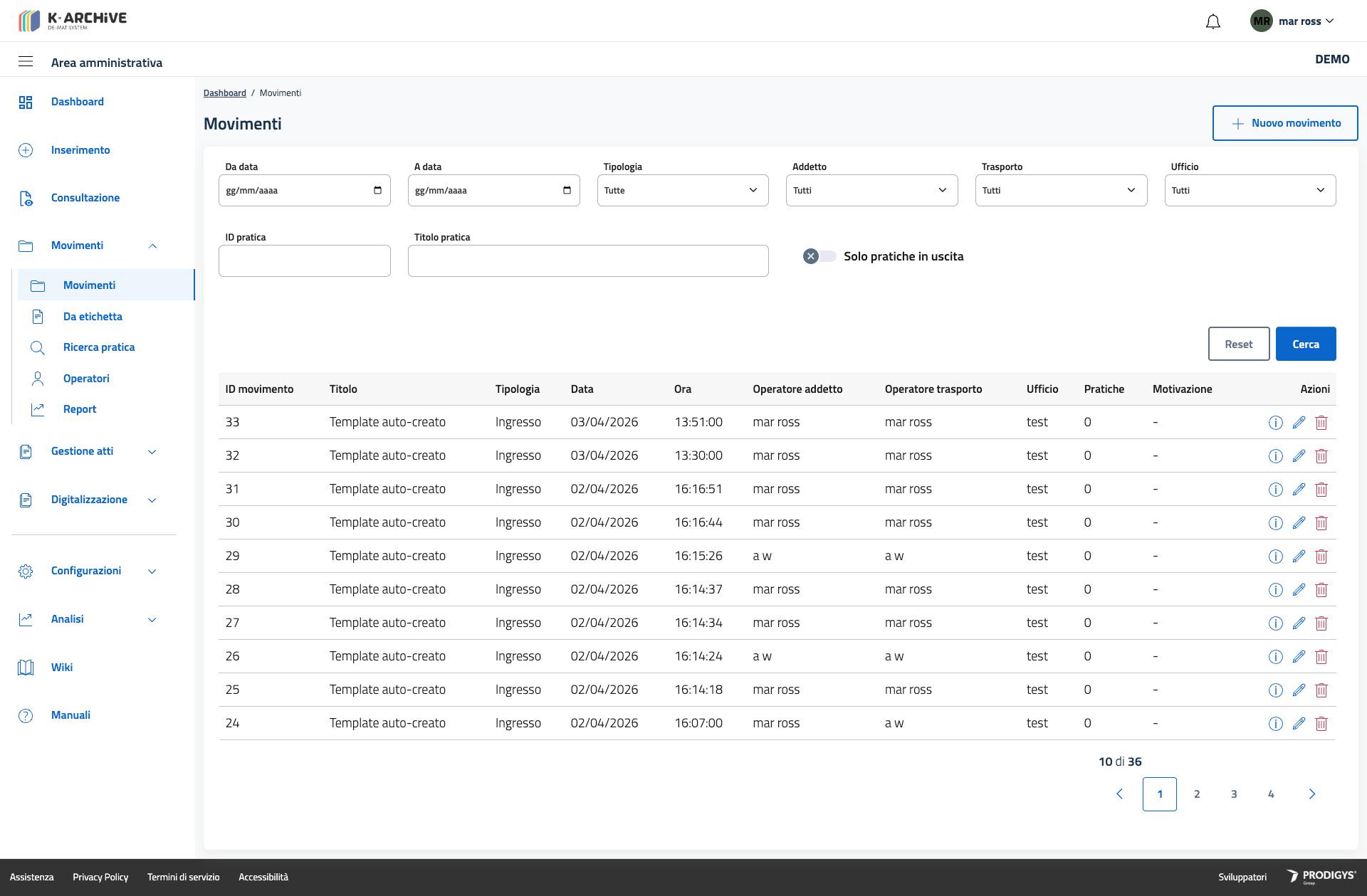
All’interno della schermata è possibile visualizzare l’elenco dei movimenti registrati e utilizzare i filtri per individuare rapidamente le informazioni desiderate.
16.3.1. Ricerca dei movimenti
La ricerca consente di filtrare i movimenti in base a diversi criteri, rendendo più semplice l’individuazione di operazioni specifiche o di documenti associati a una determinata pratica.
È possibile utilizzare i seguenti campi:
ID → ricerca per identificativo pratica
Titolo pratica → ricerca testuale
Operatore → utente che ha effettuato il movimento
Tipologia → tipo di operazione effettuata
Data da / Data a → intervallo temporale
Dopo aver impostato i filtri:
cliccare su Cerca per visualizzare i risultati
utilizzare Reset per azzerare i filtri
Se non sono presenti risultati, viene mostrato il messaggio:
Nessun movimento trovato
La tabella dei risultati mostra, per ogni movimento, le informazioni principali come pratica, tipologia, data, operatori coinvolti e stato. Da qui è possibile accedere al dettaglio o eseguire eventuali operazioni.
16.4. Dettaglio di un movimento
Selezionando un movimento è possibile visualizzarne tutte le informazioni di dettaglio.
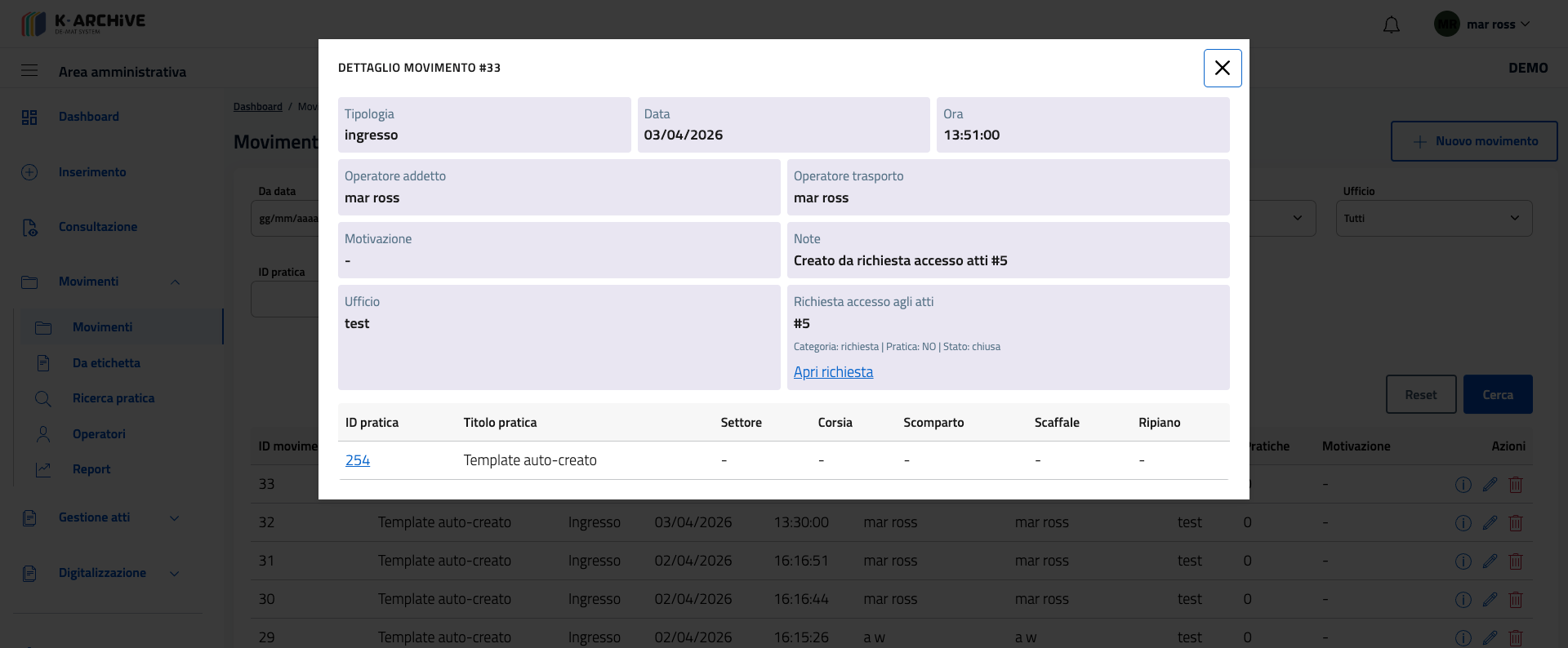
Questa vista permette di consultare in modo completo i dati registrati, tra cui:
tipologia del movimento
data e ora
operatori coinvolti
ufficio
motivazione
note
collegamento alla pratica
Il dettaglio è particolarmente utile per verificare singole operazioni o ricostruire con precisione la cronologia delle attività su una pratica.
16.5. Sezione Prelevati
La tab Prelevati mostra i documenti attualmente prelevati dagli utenti.
Un documento “prelevato” è un documento temporaneamente in uso, estratto dal sistema per consultazione o lavorazione.
Questa sezione consente di avere una visione immediata dei documenti attivi e permette di:
monitorare quali documenti sono in uso
verificare chi li ha prelevati
evitare sovrapposizioni o conflitti operativi
Il controllo dei documenti prelevati è particolarmente importante nei contesti in cui più operatori lavorano sugli stessi archivi.
16.6. Sezione In archivio
La tab In archivio contiene i documenti che hanno concluso il loro ciclo operativo.
Si tratta di documenti che:
non sono più in lavorazione
sono stati correttamente archiviati
restano disponibili per consultazione storica
Questa sezione rappresenta quindi l’archivio finale dei documenti, utile per consultazioni future e per la conservazione delle informazioni.
16.7. Elenco documenti
All’interno delle diverse sezioni è disponibile una tabella che riporta le principali informazioni relative ai documenti.
Le colonne consentono di identificare rapidamente il contenuto e il contesto del documento:
Posizione → collocazione del documento
Titolo → nome del documento
Soggetti interessati → soggetti associati
Alberatura → struttura archivistica (es. lotto, fascicolo)
File → accesso ai contenuti
Azioni → operazioni disponibili
Questa struttura consente una gestione chiara e organizzata dell’archivio documentale.
16.8. Operazioni sui documenti
Per ogni documento sono disponibili diverse azioni operative, accessibili dalla colonna Azioni.
Le principali funzionalità includono:
Visualizza → apertura del documento
Originale / Convertito → consultazione delle versioni disponibili
Hash → verifica dell’integrità del file
Modifica → aggiornamento dei dati
Duplica → creazione di una copia
Condividi → condivisione con altri utenti
Elimina → rimozione del documento
Queste operazioni consentono di gestire in modo completo il ciclo di vita del documento.
16.9. Prelievo documenti
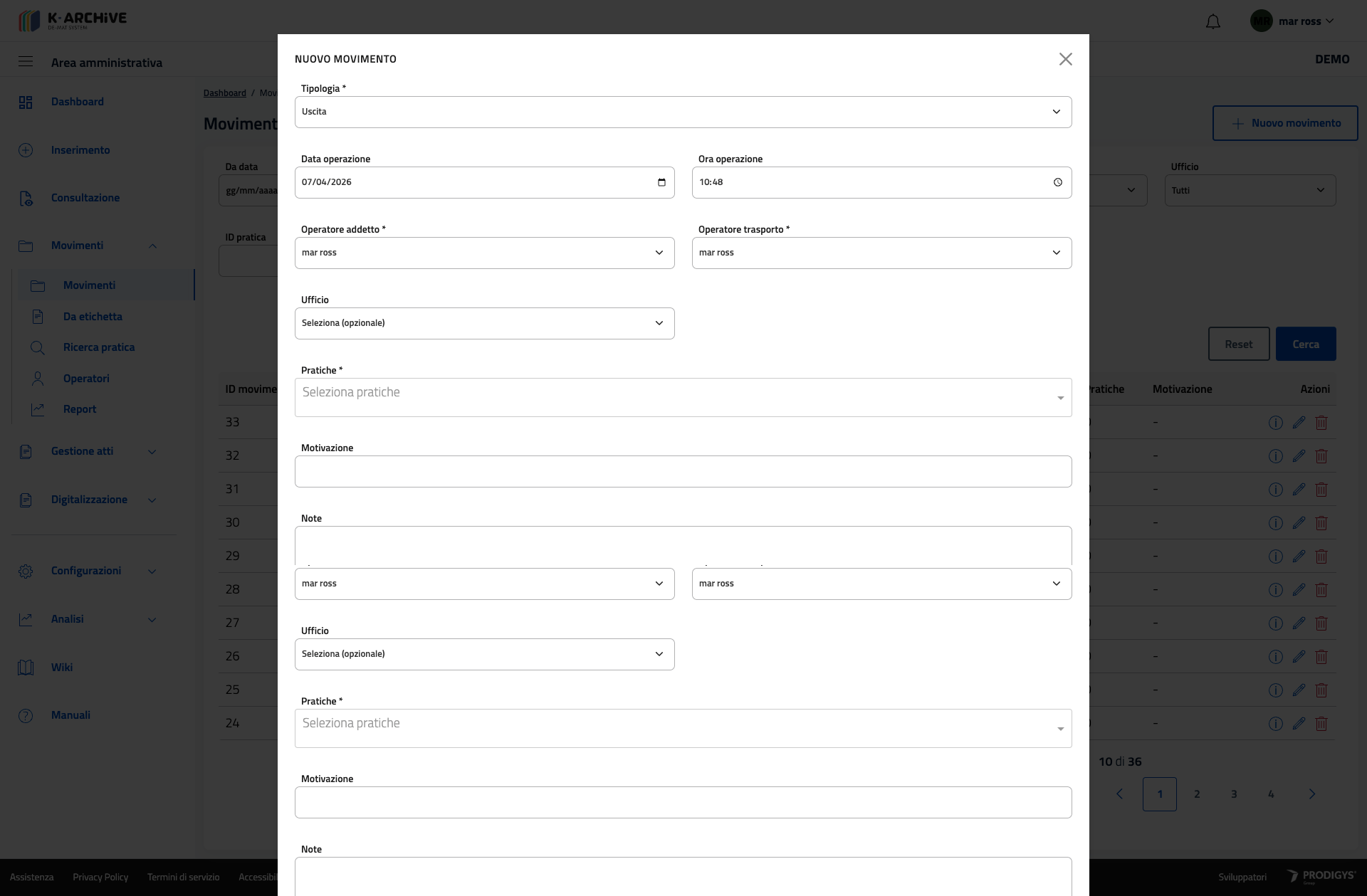
L’azione Preleva consente di prendere in carico un documento e segnalarlo come “in uso”.
16.9.1. Cosa significa prelevare un documento
Quando un documento viene prelevato:
viene associato all’utente che ha effettuato l’operazione
risulta temporaneamente in uso
viene registrato tra i movimenti
Questo meccanismo permette di evitare modifiche simultanee non controllate e garantisce una maggiore sicurezza nella gestione documentale.
16.9.2. Come prelevare un documento
Per effettuare il prelievo:
Individuare il documento nell’elenco
Accedere alla colonna Azioni
Cliccare su Preleva
Una volta completata l’operazione, il documento sarà visibile nella sezione Prelevati.
16.9.3. Gestione dei documenti prelevati
I documenti prelevati possono essere:
consultati
modificati (se previsto)
successivamente rilasciati o archiviati
È buona pratica non mantenere documenti prelevati più del necessario, per evitare blocchi operativi ad altri utenti.
16.10. Tracciamento dei movimenti
Ogni operazione effettuata su un documento viene registrata automaticamente come movimento.
Questo sistema consente di:
sapere chi ha operato sul documento
ricostruire la cronologia delle attività
garantire trasparenza e tracciabilità
La sezione Movimenti diventa quindi uno strumento fondamentale non solo per l’operatività quotidiana, ma anche per attività di controllo e verifica.
16.11. Buone pratiche
Per una gestione efficace:
utilizzare i filtri per individuare rapidamente i documenti
prelevare solo i documenti necessari
rilasciare i documenti una volta terminata l’attività
verificare sempre lo stato del documento prima di operare
Un utilizzo corretto della sezione garantisce maggiore ordine, sicurezza e qualità nella gestione documentale.