24. Viewer
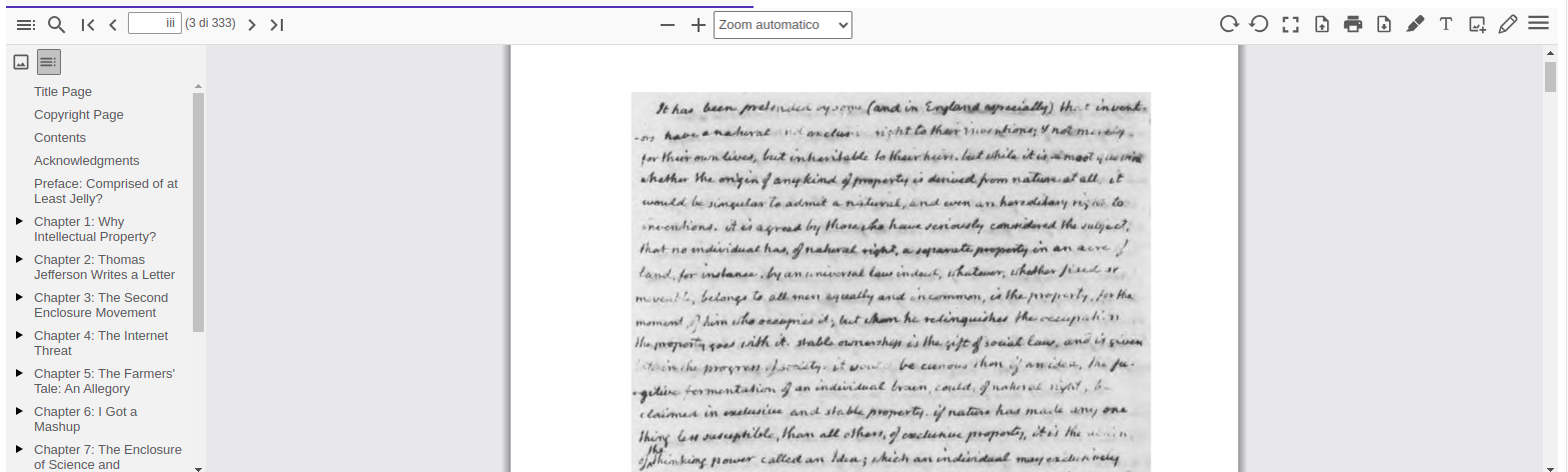
Il visualizzatore ti permette di aprire e navigare tra i documenti PDF senza bisogno di scaricarli o utilizzare software esterni. Grazie a questo strumento, puoi interagire facilmente con documenti PDF, sfruttando una serie di funzionalità avanzate pensate per migliorare l’accessibilità e la facilità d’uso del sistema.
24.1. Funzionalità Principali
Visualizzazione immediata dei PDF
Il visualizzatore ti permette di aprire e leggere file PDF direttamente nel browser, rendendo immediata la consultazione dei documenti senza doverli scaricare sul tuo dispositivo.
Zoom e regolazione della pagina
Puoi ingrandire o ridurre la visualizzazione del PDF in modo da adattare il documento alla tua schermata o vederlo in dettaglio. Cliccando sui controlli di zoom o utilizzando le scorciatoie da tastiera (ad esempio,
Ctrl +per ingrandire eCtrl -per ridurre), puoi regolare il livello di zoom.
Navigazione tra le pagine
Utilizzando i controlli di navigazione, puoi passare facilmente da una pagina all’altra del documento. Sono disponibili pulsanti per andare alla pagina successiva, precedente, o digitare direttamente il numero di pagina che vuoi raggiungere.
Ricerca nel documento
Il visualizzatore ti consente di cercare parole o frasi specifiche all’interno del PDF. Utilizza la barra di ricerca per inserire i termini e visualizzare i risultati evidenziati all’interno del documento.
Modalità schermo intero
Se desideri vedere il PDF a schermo intero, puoi cliccare sull’icona di schermo intero per una visualizzazione più ampia e dettagliata.
Rotazione delle pagine
Se hai bisogno di ruotare il PDF, puoi utilizzare l’apposito pulsante per ruotare il documento di 90 gradi alla volta, permettendoti di visualizzare correttamente eventuali pagine orientate in modo errato.
Scaricamento e stampa
Oltre alla visualizzazione, il visualizzatore ti consente di scaricare il PDF sul tuo dispositivo o di stamparlo direttamente utilizzando i comandi presenti sulla barra degli strumenti.
Accessibilità migliorata
Il visualizzatore è stato progettato con particolare attenzione all’accessibilità. Supporta l’uso di screen reader e offre scorciatoie da tastiera per una migliore navigazione da parte degli utenti con disabilità.
24.2. Come Utilizzare il Visualizzatore di PDF
Apertura del PDF
Quando accedi al visualizzatore, il documento PDF verrà caricato automaticamente e sarà visualizzato all’interno della finestra del browser. Se il documento è grande, potrebbe impiegare alcuni secondi per essere caricato completamente.
Navigare tra le pagine
Utilizza le frecce su/giù sulla barra degli strumenti o i pulsanti “Pagina successiva” e “Pagina precedente” per sfogliare il documento.
Puoi anche digitare direttamente il numero di pagina nel campo di input sulla barra degli strumenti per saltare a una pagina specifica.
Zoom
Usa i pulsanti di zoom per ingrandire o rimpicciolire la visualizzazione del PDF. La barra degli strumenti offre pulsanti per un zoom progressivo o per adattare il documento alla larghezza della finestra o all’intera schermata.
Ricerca di contenuti
Clicca sull’icona di ricerca (una lente di ingrandimento) per aprire la barra di ricerca. Digita la parola o la frase che desideri cercare nel documento e premi Invio. Il visualizzatore evidenzierà tutte le occorrenze del testo trovato.
Rotazione delle pagine
Se una pagina appare ruotata, clicca sull’icona di rotazione nella barra degli strumenti per ruotarla di 90 gradi ogni volta che clicchi. Questo è utile per visualizzare correttamente documenti scansionati o pagine che non sono state orientate correttamente.
Visualizzazione a schermo intero
Per una visualizzazione più ampia, clicca sull’icona di schermo intero. Questo ti consente di concentrarti meglio sul contenuto del documento senza distrazioni. Puoi uscire dalla modalità a schermo intero premendo il tasto
Esc.
Scaricare o stampare il PDF
Se vuoi salvare una copia del documento o stamparlo, clicca sulle rispettive icone di scaricamento o stampa disponibili sulla barra degli strumenti.
24.3. Scorciatoie da Tastiera Utili
Zoom In:
Ctrl++Zoom Out:
Ctrl+-Pagina Successiva:
NoFreccia GiùPagina Precedente:
PoFreccia SuSchermo intero:
F11Chiudi schermo intero:
EscRicerca:
Ctrl+F
24.4. Consigli per l’accessibilità
Screen reader: Il visualizzatore è compatibile con i lettori di schermo, permettendo alle persone non vedenti o ipovedenti di navigare e leggere i PDF tramite comandi vocali.
Navigazione tramite tastiera: Ogni funzione può essere attivata usando le scorciatoie da tastiera, migliorando l’accessibilità per gli utenti con difficoltà motorie.
24.5. Conclusione
Il visualizzatore di PDF offre un’esperienza di lettura fluida, accessibile e completa direttamente nel browser, senza la necessità di scaricare il documento. Grazie alle numerose funzionalità, come la ricerca avanzata, lo zoom, la rotazione e la possibilità di scaricare e stampare, puoi facilmente interagire con i documenti PDF in modo rapido e comodo.