34. Guida utilizzo scanner ScanSnap SV600
Per tutti i documenti in formato A3 bisogna utilizzare lo scanner ScanSnap SV600
Accendere lo scanner premendo sul pulsante «Scan» presente sulla base dello scanner. Quando lo scanner è acceso e presente una luce blu in centro al pulsante sopra menzionato.
Posizionare il documento che si desidera scannerizzare facendo riferimento ai segnaposti presentì sul tappetino nero
Aprire il programma ScanSnap Home utilizzando il collegamento diretto presente sul desktop del computer.
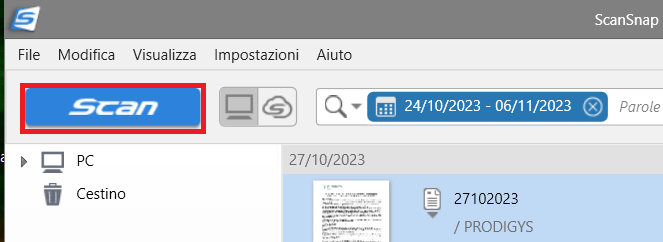
Una volta aperto il programma premere sul pulsante Scan
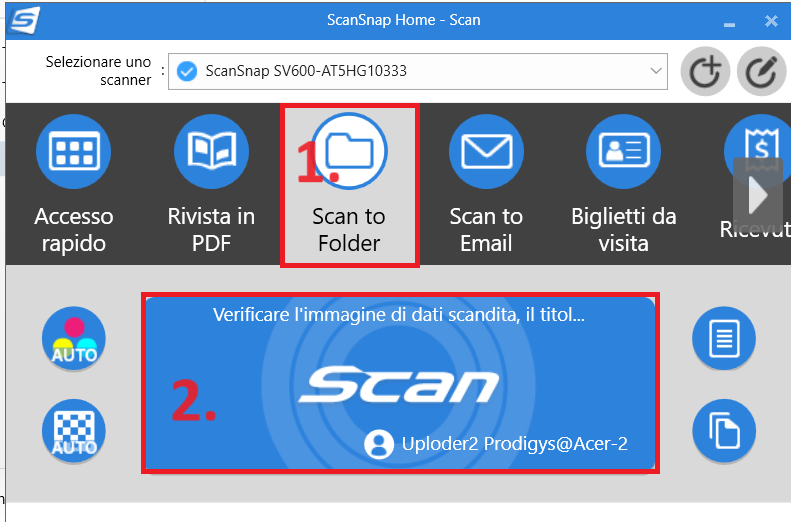
Si aprirà un ulteriore finestra dove bisogna selezionare il TAB «Scan to Folder» (Fig.4 n.1) e premere il pulsante «Scan»(Fig.4 n.2) che avvierà la scansione del documento appoggiato precedentemente sul tappetino dello scanner.
Togliere il documento dal tappetino dello scanner.
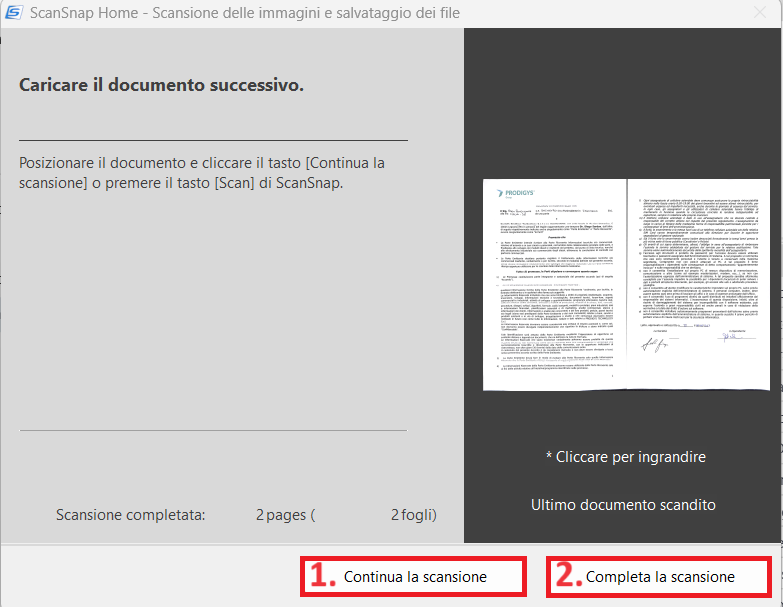
Nel caso che ci siano altre pagine in formato A3 dalla stessa pratica posizionare il documento successivo sul tappetino dello scanner e premere sul pulsante «Continua la scansione»
Se non ci sono altri documenti da scansionare, premere il pulsante «Completa la scansione»(Fig.5 n.2) che aprirà un ulteriore finestra dove e possibile fare correzioni per quanto riguarda i bordi dei documenti scannerizzati.
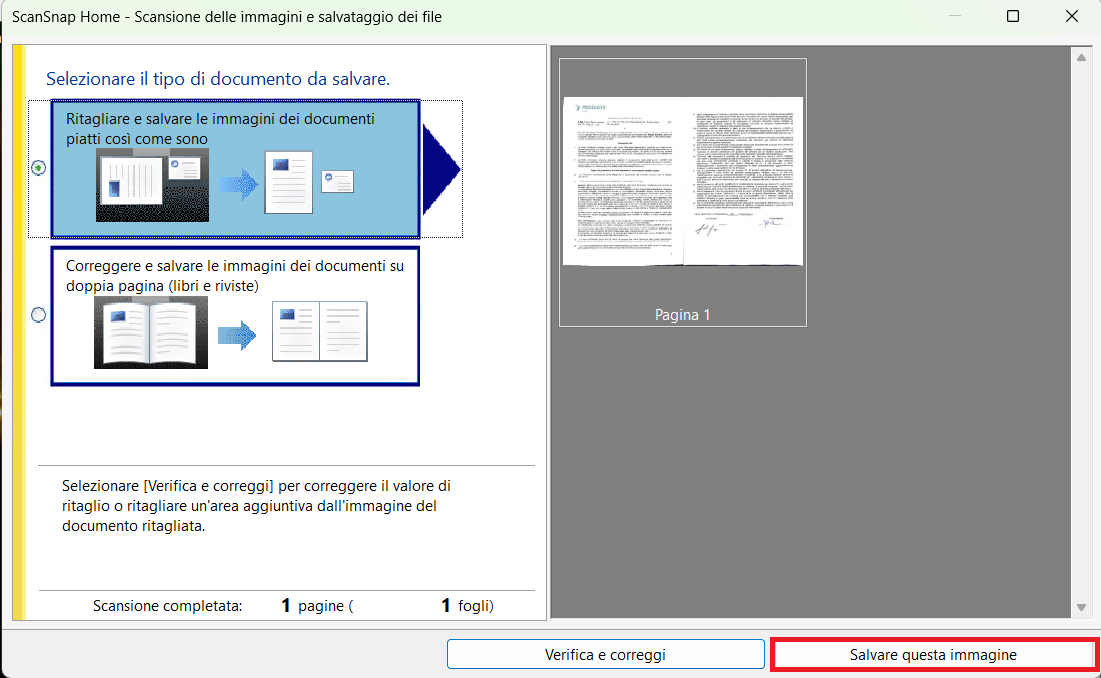
Se l’immagine non ha bordi neri intorno non apportare nessuna modifica e premere il pulsante «Salvare questa immagine»(Fig.6)
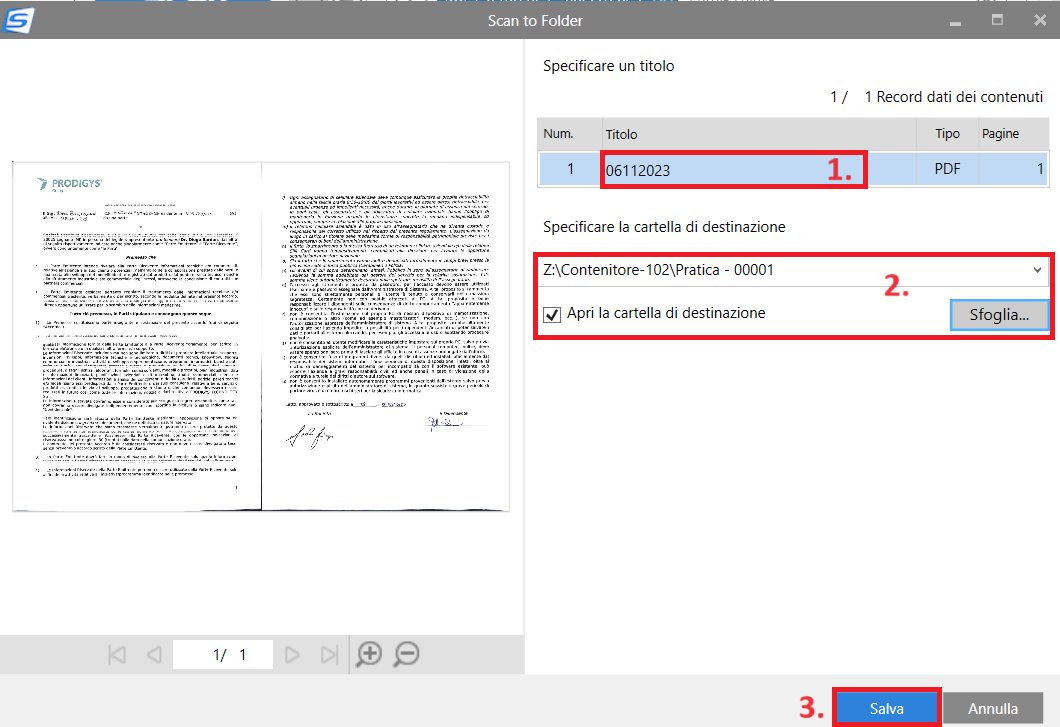
Nella finestra del salvataggio bisogna dare un nome al file PDF e scegliere la cartella di destinazione dopodiché premere il pulsante «Salva».