17. Accesso agli atti
17.1. Introduzione
La sezione Accesso agli atti consente di gestire in modo strutturato le richieste di accesso alla documentazione amministrativa.
Attraverso questa funzionalità è possibile registrare, consultare e monitorare tutte le richieste presentate dagli utenti, tracciandone l’intero ciclo di vita: dalla creazione fino alla loro evasione.
Il sistema permette di mantenere il controllo sulle richieste, sapere chi le ha inserite, quali documenti sono coinvolti e in quale stato si trovano. Questo garantisce maggiore trasparenza e una gestione più ordinata delle pratiche.
17.2. A cosa serve
La sezione è utilizzata per organizzare e controllare il processo di accesso ai documenti.
In particolare consente di:
registrare nuove richieste
gestire le attività di lavorazione
monitorare lo stato delle pratiche
tracciare tutte le operazioni effettuate
Questo permette di evitare dispersioni di informazioni e di avere sempre una visione chiara delle richieste in corso.
17.3. Accesso alla sezione
Per accedere:
Dal menu laterale selezionare Accesso agli atti
Si apre la schermata principale con l’elenco delle richieste
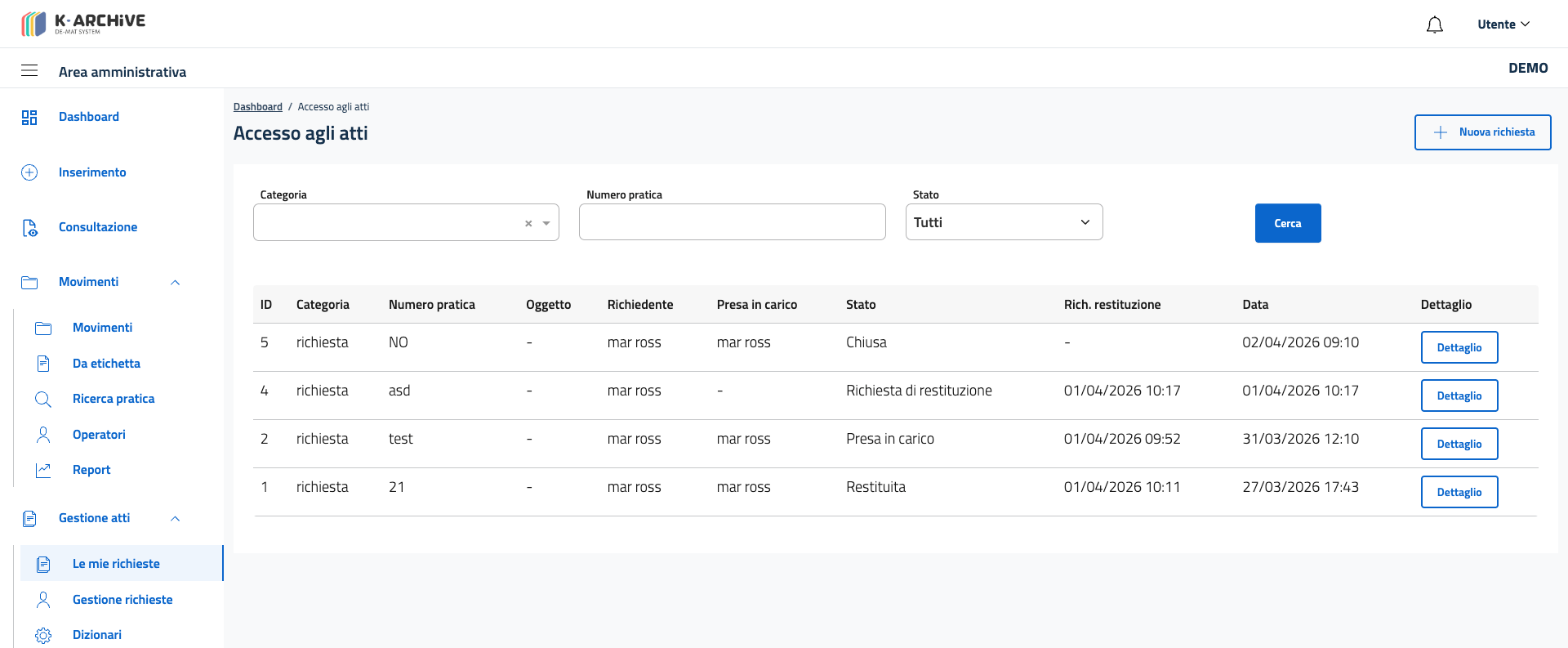
La schermata mostra tutte le richieste registrate nel sistema e rappresenta il punto di partenza per la gestione operativa.
17.4. Consultazione delle richieste
All’interno della pagina principale è presente una tabella che riporta l’elenco delle richieste.
Ogni riga contiene le informazioni principali, come:
identificativo
richiedente
oggetto
stato
data
Questa visualizzazione consente di avere immediatamente una panoramica della situazione e di individuare rapidamente le richieste da gestire.
17.5. Ricerca delle richieste
Per facilitare la consultazione è disponibile un sistema di filtri.
È possibile effettuare ricerche in base a diversi criteri, come il richiedente, lo stato o l’intervallo temporale.
L’utilizzo dei filtri permette di ridurre il numero di risultati e di individuare rapidamente le richieste di interesse.
17.6. Inserimento di una richiesta
Per registrare una nuova richiesta è necessario utilizzare il pulsante di creazione.
Durante l’inserimento devono essere compilati i dati principali, tra cui:
informazioni del richiedente
oggetto della richiesta
eventuali riferimenti ai documenti
Una compilazione corretta consente di gestire in modo più efficace le fasi successive.
17.7. Gestione della richiesta
Una volta inserita, la richiesta entra nel flusso di lavorazione.
Durante il processo può essere:
presa in carico
verificata
approvata o respinta
evasa
Lo stato della richiesta viene aggiornato progressivamente, consentendo di monitorarne l’avanzamento.
17.8. Dettaglio della richiesta
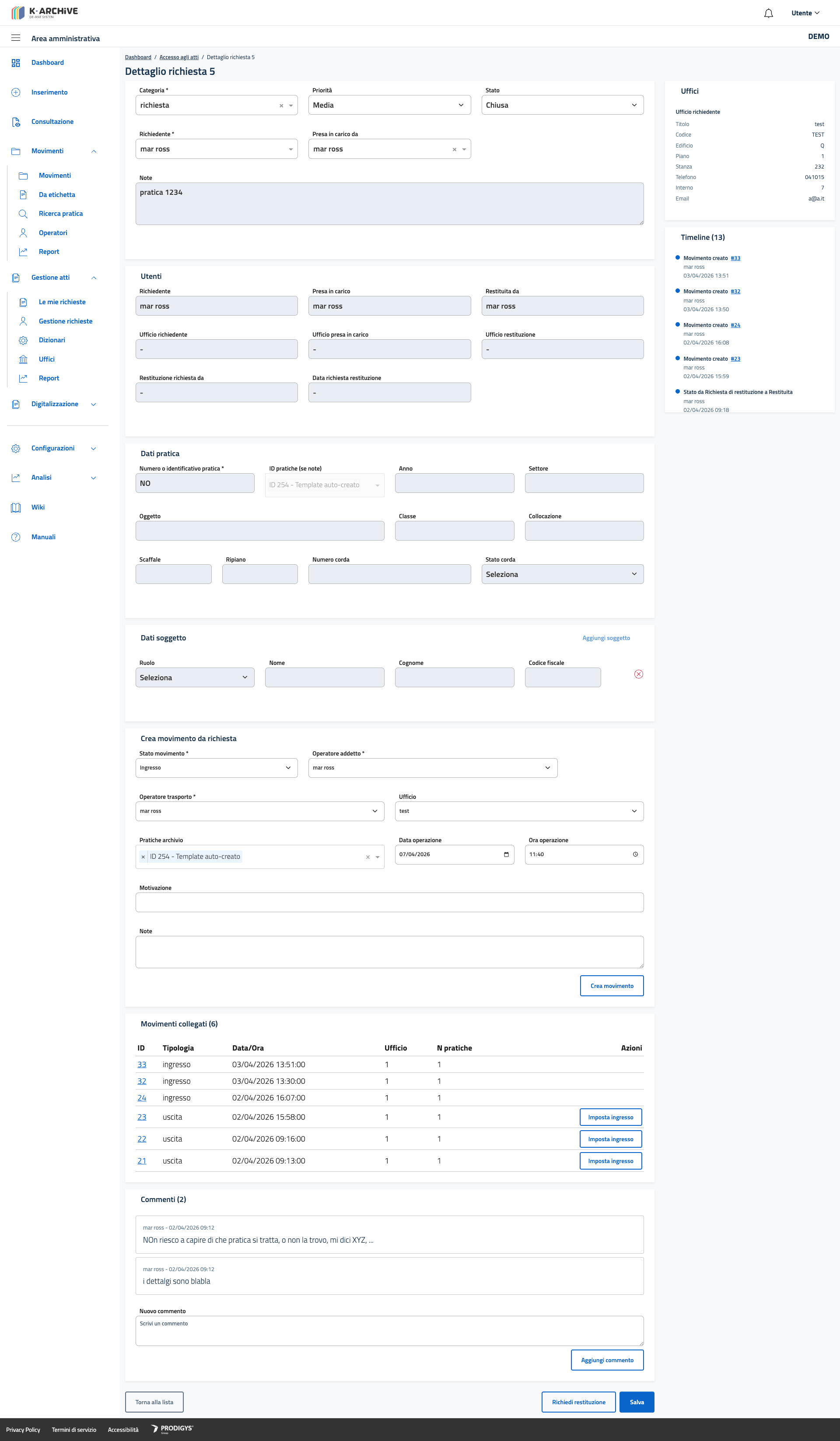
Accedendo al dettaglio è possibile visualizzare tutte le informazioni associate alla richiesta.
Questa vista permette di consultare:
dati del richiedente
documenti collegati
stato
eventuali note
Il dettaglio è utile per comprendere il contesto della richiesta e per gestire le attività operative.
17.9. Tracciamento delle operazioni
Ogni operazione effettuata su una richiesta viene registrata dal sistema.
Questo consente di:
ricostruire il processo di gestione
verificare chi ha operato
garantire trasparenza
La tracciabilità è un elemento fondamentale nella gestione delle richieste amministrative.
17.10. Buone pratiche
Per una gestione efficace è consigliato:
inserire richieste complete e corrette
aggiornare lo stato durante la lavorazione
verificare i documenti prima della consegna
utilizzare i filtri per monitorare le attività
Una gestione accurata consente di migliorare l’efficienza e ridurre il rischio di errori.